Sabtu, 03 Desember 2011

Share Internet Laptop Kamu dan jadikan Hotspot buat Blackberry, Android, iPhone Kamu Menggunakan Connectify

Oke ini akan menjadi tulisan pertama gue di bulan Desember ini. Sebenernya judul yang gue angkat ini udah pengen gue tulis sejak lama, namun baru kesempetan sekarang ini, hehe..

Mungkin banyak yang bertanya-tanya "Eh, laptop gue kan ada wifi nya tuh, nah bisa ga sih kalo internet laptop gue tuh di share ke Tablet Android gue? Kaya dijadiin hotspot gitu." Nah pertanyaan semacam ini jawabannya bisa banget. Ada dua cara untuk mewujudkannya, halah bahasanya baku woy. Yang pertama pake setingan konfigurasi manual di control panel, Create ad-hoc namanya. Dan yang kedua itu yang lebih super simple pake bantuan software 'connectify' namanya. Di tulisan gue saat ini, gue ga akan membahas opsi yang pertama, gue akan fokus membahas opsi kedua yaitu cara menggunakan software 'connectify' ini.

Sebelumnya kita harus tau dulu system requirements yang dibutuhin ini software buat jalan. Yang pertama itu harus punya WIFI, ya iyalah kalo ga ada ya buat apa coba :p. Yang kedua dan titik kuncinya adalah sistem operasi laptop kamu harus pake Windows 7. Ya benar, software ini cuma bisa jalan di Windows 7, jadi pengguna XP siap-siap bersedih karena harus setting sana-sini yang lebih ribet.

Langkah pertama yang harus lo lakuin ialah donlot dulu softwarenya di situs resminya aja ya. Click Here .

Kalo udah silakan lo instal dengan cara biasa, ya next-next aja istilah awamnya,hehe. Apabila instalasi software dan driver beres maka tampilannya akan begini.


Apabila Lo pengen share koneksi laptop lo pake modem, entah itu GSM/CDMA, lo bisa pilih pilihannya di options 'Internet'. Disini gue pake 'EVDO'. Nah apabila lo mau share ke devices model Android-iPhone-Symbian-ato apalah yang ber-WIFI dan lo ga ngerasa perlu untuk dikasih password, nah lo bisa pilih Security Mode nya Ad-Hoc, Open. Setalah beres lo tinggal klik start hotspot. Setelah itu, waktunya lo cek di devices lo untuk koneksi wifi langsung sesuai tipe konfigurasi masing-masing.

Nah, kalo lo Blackberry users, lo ga bisa make konfigurasi yang Ad-Hoc, Open. Wifi Blackberry ga support Ad-Hoc, dia cuma support model Access Point, Nah disini lo tinggal pilih itu dan dikasih password dijamin Blackberry lo pasti akan bisa nemuin Hotspot yang baru dibuat. Sebelumnya gue juga coba pake model Ad-Hoc dan Blackberry gue terus-terusan searching wifi. Aneh ya.

Sekian dulu, moga-moga bermanfaat, setidaknya buat gue sendiri. CMIIW
.

Selasa, 29 November 2011

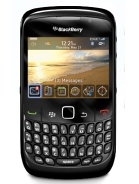
Jajal Blackberry Curve 9300 3G aka Kepler

Oke hp ini emang udah rilis akhir tahun 2010. Tapi jeleknya gue baru punya sebulan kemarin. Gue beli hp ini dari kaskus (seperti biasa). Hp yang dijual dengan kelengkapan hp+charger dan dengan kondisi fisik yang gue rasa 95% mulus ini gue tebus dengan harga 1,4 juta dengan barunya yang masih di sekitaran harga 2,3 juta. Lebih murah kan dibanding dipasaran yang masih dijual di 1,7-1,8 juta. Makanya gue beli,hehe.

Yap, hp ini memang suksesor pendahulunya yang sukses besar, yakni Curve 8520 aka Gemini. Dengan penambahan beberapa fitur pelengkap seperti adanya GPS dan juga support OS6 menjadikan hp ini memang worthed untuk dimiliki oleh user yang terbatas budgetnya tapi secara fitur udah lengkap.

Fisik
Secara sekilas memang antara 9300 dengan 8520 nyaris 99,99% tanpa perbedaan. Secara dimensi sangat persis. Oleh karena itu, bagi kalian 9300 user jangan marah kalo tiba-tiba ada yang nyeletuk "Oh bebe lo gemini toh, gue kira apaan." Nah disini lo tinggal jawab "Liat dulu dong dalemannya, gemini emangnya begini?"

Secara pribadi gue rasa tetep ada perbedaannya terutama dari segi casing pembalutnya. 9300 ini menggunakan material yang nge-chrome disekeliling keyboard dan layarnya dibanding 8520 yang tampak biasa saja. Selebihnya gue rasa sama persis.

Oke, langsung aja kita liat perbandingannya secara gambar.


Fitur

Nah disinilah letak salah satu perbedaannya, 9300 ini udah support OS6. Meskipun dari segi RAM dan ROM sama-sama 256 MB tetapi 9300 ini memang udah ditakdirkan support buat dijalanin OS6. Nah sebenernya dimana sih keuntungannya OS6? Yang bikin beda pertama adalah dari segi interface. Homescreen OS6 ini terbagi dari beberapa kategori, yakni All-Frequent-Favorites-Media. Cukup memudahkan memang bagi user yang suka mengelompokkan aplikasi-aplikasi yang paling sering digunakan.

Keunggulan lainnya dari OS6 adalah Universal Search-nya. Dan menurut gue, ini lah yang sangat useful. Disini lo tinggal ketik random apa yang pengen lo cari di hp ini. Misalkan lo ketik 'rai' , maka kemudian akan muncul beberapa sugesti (kontak-music-video-alamat-aplikasi-dll) berdasarkan kata kunci yang lo cari. Bener-bener bermanfaat, kita bener-bener bisa mengakses lebih cepat.

Tampilan menu options juga beda, categorized. Tampilan pictures library-nya juga beda. Thumbnail categorized.

Namun kelemahan OS6 ini terletak di free memory yang tersisa setelah instalasi OS nya. Yup jangan harap lo bisa dapetin free memory lebih dari 100 MB setelah diinstal aplikasi sana-sini. Yang gue dapet malah 50 MB setelah gue instalin semua aplikasi yang gue butuhin.

Satu lagi jelas adanya GPS yang ga disertai di seri 8520. GPS memang fitur wajib yang harus dimiliki sebuah smartphone untuk saat ini.

Keyboard

Keyboard seri curve emang darisananya begitu, keras. Jadi ya jangan harap bisa diem-diem bbm-an sama cewe lain di tempat sunyi sekalipun, karena pasti ketauan bunyi kletek-kletek. Tapi overall ya nyaman buat diajak ngebut.

Camera

Okelah emang ini hape masih 2 MP, tanpa Flash bahkan Autofokus. Tapi jangan salah, hasil jepretan outdoornya keren kok. Temen-temen gue juga aneh ngeliat hasilnya yang kata mereka "Ih bagus yah." hehe. Lumayan lah buat di upload di FB ato BBM. Asal jangan buat dicetak aja, soalnya pasti jelek.


Performa Baterai

Berbagai forum diluaran sana mengklaim kalo penggunaan OS6 ini dijamin lebih irit. Dan lagi-lagi kalo menurut gue sih, ya kurang tau sih. Secara gue ga pernah make bebe ber-OS 5,hehe.

Sekian dulu ya review nya. Bagi yang pengen liat perbandingan spesifikasi antara 9300 vs 8520 bisa klik ini


Bagi yang pengen download ROM terbaru OS6 9300 bisa di klik ini

Sabtu, 12 November 2011

TEST Telkom Flexi EVDO Promo Area Bandung

Gila, ini tulisan kedua gue hari ini, agak dipaksakan sebenernya, tapi mau gimana lagi inspirasi dan passion gue lagi full bo,hehe..

Kali ini gue mau share tentang provider kelas wahid di INDONESIA yang BUMN itu loh, yah TELKOM Indonesia. Salah satu anak perusahaannya yang melayani pangsa pasar CDMA, yakni Flexi kini mulai hadir dengan jaringan EVDO. Sangat terlambat memang dibanding kompetitor mereka yang beberapa tahun lalu udah memulai EVDO kaya Smart Fren dan kemudian AHA dari Bakrie.

Nah gue juga sebenernya juga ngetestnya terlambat meskipun udah tau duluan tentang informasi bahwa flexi sekarang udah EVDO dibanding temen-temen terdekat gue. Berhubung yang gue tau daerah yang terkoverage sama evdonya flexi baru di Jakarta, Surabaya, sama di Makassar makanya gue urung ngetest dulu. Tapi baru sebulanan ini gue liat spanduk n baliho gede-gedean di beberapa jalan bandung kalo evdo mereka udah sampe bandung. Selanjutnya, gue malah nyaranin temen-temen buat ngejajal duluan karena secara gue masih langganan provider lain, jadi kan sayang juga kalo dipaksain beli juga,hehe.

Dari review temen-temen gue ini, mereka bilang kalau mereka takjub akan kecepatan yang ditawarin flexi, katanya mereka sukses nembus kecepatan 200kbps-an, wow amajing banget kan :p
Dengan bermodalkan modem venus fast2 evdo rev A unlock, gue pun akhirnya 'maksain' juga beli tuh perdana di BEC, yang ga tau dimana BEC coba tanya foursquare aja dah, kalo foursquare ga tau juga itu apaan, ya tanya pak polisi setempat aja ya :p

Jadi gini, promo yang gue denger-denger itu flexi ngasih harga perdana barunya ini seharga 70 ribu saja dengan bonus GRATIS INTERNET UNLIMITED TANPA QUOTA SELAMA 2 BULAN! Oke sory, sengaja gue kapital hurufnya biar lebih bombastis aja,heh..

Sebenernya sih rinciannya begini, harga perdananya itu resminya kan 9 ribu dengan bonus pulsa 5 ribu (tertera di bungkus starter packnya). Terus si teteh-teteh yang jagain stand ini nyertain juga voucher fisik 50 ribu di paket penjualan. Nah promonya sebenernya kira-kira gini "ISI ULANG FLEXI-MU DENGAN VOUCHER 50RB DAN DAPATKAN TAMBAHAN BONUS FREE INTERNET UNLIMITED SELAMA 1 BULAN.' *Ngarang sebenernya gue,hehe.
Nah secara kan telkom ini jauh-jauh sebelumnya udah matokin biaya langganan internet unlimited evdonya ini di harga 50 ribu per bulannya, jadilah total 2 bulan free internet dan dihargai 70 ribu sama si teteh tersebut.

Kalo gue pandang dari sudut ekonomi jelaslah ini promo HARAM hukumnya buat kaga dicobain, jelaslah mana ada sekarang provider yang ngasih akses internet 2 bulan seharga 70 ribu dengan kecepatan EVDO (Rev A Up to 3,1 Mbps) dengan unlimited pula.

Maka dari itu jadilah gue beli n gue test lah di rumah gue di daerah cimahi (entah cimahi itu bandung atau bukan yang jelas kode areanya sama-sama 022). Dengan berdebar-debar kali aja bener kata temen gue kalau kecepatannya 200an kbps langsung gue test, gue pasang sim card di modem dan gue tancep langsung. Sekilas emang mantep bener sinyal EVDO nya full bar! yaudah langsung gue seting username n password buat koneksinya. Dan koneklah laptop gue dengan jalur EVDO Telkom Flexi. :D

Dengan ga sabar langsung gue coba donlot file via IDM biar maksimal. Hasilnya ternyata setengah yang d kasih tau temen gue, sedih n sedikit kecewa sebenenrnya gue, tapi ya lumayan sih segini juga 120kbps rata-rata, peak bisa nembus 150 kbps, kalo lagi down bisa sampe 70kbps. Untuk yang lebih suka donlot file via torrent kaya gue, gue sendiri agak sangsi juga, soalnya kok agak lambat ya, ga tau juga sih kayanya file torrent yang gue coba emang seed sama peer nya ga berimbang.  Terakhir dari segi kestabilan, gue rasa bagus juga, ga diskonek2 semaleman gue pantengin ditinggal gue kerja.
So far, ya worthed banget deh, recommended!!

Sekian review dari gue, bagi yang belum nyoba ayo dah silakan dibeli, disini gue just sharing aja, CMIIW..


Ini gue kasih beberapa skrinsut hasil testnya..


Pengalaman ber-Android dan upgrade Gingerbread Motorola DEXT/CLIQ

Oke akhirnya gue nulis lagi, setelah lama gue males yang namanya ngurusin blog gue ini. Sempet terlintas banyak ide untuk berbagi tapi padatnya kegiatan gue di dunia offline bikin gue kesulitan untuk nyediain waktu buat ketik-ketik lagi.

Tulisan apa yang pengen gue angkat sekarang ini lagi-lagi tentang GADGET, yup gadget berupa smartphone berbasiskan sistem operasi yang lagi naek daun yaitu Google Android. Udah terbersit dalam pikiran gue sebenernya buat nyobain nih gadget, kayanya seru soalnya karena basisnya open source jadilah banyak ribuan atau bahkan jutaan aplikasi dan games seru. yang tersedia di market Android.

Nah budget yang gue siapin buat si andro ini sekitaran dibawah 1,5 juta, nah apakah yang gue dapet di harga segitu?

Sebenernya sih buaanyak banget, gue bisa dapetin tipe-tipe terbaru dari vendor lokal maupun dari big vendor kaya dari samsung galaxy mini nya. Tapi, yunow lah gue itu lebih milih performa dibanding kepengen punya barang baru, alhasil mulailah gue nyari-nyari barang bekas di tiga situs online favorit gue, ponseljakarta.com-kaskus-poskota. Pilihan yang gue dapetin mengerucut di dua pilihan, Motorola DEXT atau HTC Magic. Singkat cerita, secara spek jelas si moto menang jauh dan harga pun masih wajar, akhirnya gue putusin beli ni moto dengan harga 1,3 juta rupiah saja dengan kondisi barang mulus 98%+charger+kabel data+tanpa buku+box di sebuah toko di daerah cipinang Jakarta.

Buat yang pengen tau spek lengkapnya silakan gugle aja ya,hehe.. Yang pasti setelah di rumah mulailah ane bedah-bedah ni hp n mendapatkan fakta kalau ni hp masih make android seri lama versi 1.5 alias Cupcake. Gila ga gahul dong bo, yang lain udah Froyo atau Gingerbread masa gue masih Cupcake,hehe.. Alhasil mulailah gue berguru di internet tentang cara upgrade OS ni hp. Setelah beberapa menit mencari ternyata yang gue dapetin adalah Motorola tidak menyediakan ofisial resmi OS update buat jenis hp gue ini. Jadi stag di cupcake, shit banget. Tapi tenang, seken chance gue harus masuk forum, jadi gue putusin nyari forum yang ngebahas ni hp di kaskus, dan gue dapetin di link thread ini.

Yang luar biasa setelah gue pantengin pejwan adalah thread ini udah lama juga bo dengan jumlah postingan yang banyak juga, wah ternyata user ni hp banyak juga dan faktanya adalah gue terlambat punya,hehe.

Jadilah gue pelajarin satu2 bahwa hal pertama yang gue butuhin buat upgrade ni os adalah proses rooting. Dan untungnya di belahan dunia ini masih ada yang semangat ngerjain proyek upgrade os buat ni hp, dan versi yang diberikan adalah GINGERBREAD. Mantap kan? hehe.. Semakin ga sabar lah gue, langsung lah gue donlot semua tool yang dibutuhin.

Step pertama yang dibutuhin itu adalah rooting, gue harus yakin bahwa moto kita ini udah terdeteksi sempurna di pc gue dengan bantuan adb. caranya berikut.

Langkah2 instalasi n setting ADB pada windows XP

step 1. Pastikan mempunya driver untuk motorola. silahkan download moto connect driver.

restart PC.

Step 2. Download dan install Android SDK. Silahkan donwload disini. Yang sy lakukan adalah mendownload file bertipe zip untuk platform windows. Setelah berhasil mendownload, extract file zip tersebut. Untuk mempermudah, extract file zip tersebut ke direktori C:\ kemudian rename menjadi "AndroidSDK" (hanya saran).

Step 3 Setting path. Klik kanan pada "My Computer" kemudian pilih properties. Kemudian pada "Advanced" tab, pilih "Environment variables". sebuah windows baru akan muncul, dan temukan "Path" variables lalu klik doble pada "Path" untuk melakukan pengeditan. Window "Edit System Variable" akan muncul dan klik "Variable value". di akhir text pada "Variable value" tambahkan ; . Setelah ;, tambahkan lokasi folder "tools" pada androidSDK (pada tutorial ini berarti sperti ini ;C:\AndroidSDK\tools). klik OK, OK, OK untuk menutup smua window.

Step 4 pada Dext, lakukan enable USB debugging. Settings>>Application>>Development>> tick (pilih) pada USB Debugging. Hubungkan Dext dengan PC menggunakan kabel USB.

Step 5 pada PC, jalankan comand promp. untuk di WinXP: Run>>ketik cmd>> klik "OK". skrg masukkan kode berikut:

Code:

adb devices

maka akan muncul:

Code:

List of devices attached

XXX12345 device

jika telah melihat nama device pada list, berarti anda telah berhasil melakukan instalasi dan setting ADB. SELAMAT

Setelah berhasil fase kedua adalah ROOTING. Caranya berikut.

Untuk rooting, lakukan dengan kesadaran sendiri. Penulis tdk bertanggungjawab!!

Yang di butuhkan :

1. pastikan agan sudah ada instalasi adb di komputer agan. bagaimana cara setting adb? liat petunjuk di bawah.

2. download 3 file ini :

- Orange rename jadi 'update.zip'

- recovery jr0d 1.8.1 rename jadi 'recovery.img'

- ROM yang agan suka (dapat di lihat di daftar ROM di bawah)

langkah2 :

1. taruh semua file trsbt di SDcard

2. nyalain dan masuk ke bootloader dengan mencet dua tombol di sisi kanan hp.

3. setelah muncul menu langsung aja install via sd card dan gue berhasil rooting ni hp.

Step ketiga adalah upgradingnya. Disini gue make os gingerbread hasil masakan CYANOGEN, dan doi ternyata bikin buat banyak jenis andro. Link donlot terbarunya disini dengan dua pilihan, stable dan nightly. Nightly disini adalah updatean yang dirilis di setiap malam yang mungkin aja masih ada beberapa minor bugs.

Caranya berikut.

Install kali pertama:

- unduh versi nightly/stable terakhir

- unduh super-wipe.zip: link

- taruh kedua file zip di SD card (tidak dalam folder)

- booting dan masuk recovery

- flash super-wipe.zip dulu

- Wipe data/factory reset

- flash ROM CM7 nightly/stable

- fix permissions

- reboot

- tunggu 10 menit biar semua loading selesai

- buka Rom Manager (rekomendasi pakai ClockworkMod recovery)

- masuk ke: Download ROM>Google Apps

- unduh Google Apps versi terakhir (paling atas)

- setelah selesai unduh nongol jendela pop-up

- biarkan Wipe Dalvik tercentang (rekomendasi untuk centang backup juga)

- otomatis masuk recovery (kalau sudah flash ClockworkMod Recovery) dan tunggu sampai selesai

- CLIQ/DEXT siap dipakai

Cara update CM7 nightly/stable terbaru:

- unduh versi nightly/stable terakhir

- taruh file zip di SD card

- buka Rom Manager (rekomendasi pakai ClockworkMod Recovery 2.5.1.2)

- pilih "Install ROM from SD Card"

- pilih file zip yang mau diflash

- nongol jendela pop-up

- biarkan Wipe Dalvik tercentang (rekomendasi untuk centang backup juga)

- otomatis masuk recovery dan tunggu sampai selesai

- buka Rom Manager dan install Google Apps versi terakhir (lagi)

- biarkan Wipe Dalvik tercentang

- otomatis masuk recovery lagi dan tunggu sampai selesai

- CLIQ/DEXT siap dipakai

Dan jadilah hp gue berandroid gingerbread, puas rasanya. Gue bisa nyobain banyak aplikasi yang keren dan bermanfaat kaya azan, kiblat, navigasi GPS, dll. Games-games seru seperti, Angry Birds, Fruit Ninja, dll.Android juga secara default adalah hp online dalam artian hp ini terus menerus berhubungan dengan internet, awalnya gue ga tau ko bisa-bisanya pulsa gue berkurang terus, dan ternyata ini penyebabnya, solusinya adalah dengan menggunakan layanan data secara berlangganan atau menggunakan wifi atau kalo males ya disable in aja internetnya.

Sekian dulu coretan gue tentang si andro ini, dan ini hp udah dibayarin babeh gue, katanya buat nunjang kerja dia gitu *gaya bet*.

Sekilah skrinsut penampakan si andro diambil dari web, buat aslinya menyusul ya,hehe

Kamis, 01 September 2011

Trik jitu reset password logon administrator windows 7 dan vista dengan sticky keys (WORKED)

Mungkin diantara kalian ada yang pernah mencoba untuk melakukan proteksi password terhadap akun user di laptop/PC kalian. Memang langkah ini perlu untuk menjaga privasi laptop/PC kalian dari tangan2 jahil. Lalu bagaimana apabila kalian lupa passwordnya? Windows 7 maupun Vista menyembunyikan user admninistrator ketika kita masuk safe mode tidak seperti windows XP, hal ini medmbuat kita sama sekali tidak bisa berbuat banyak apabila kita lupa password user tersebut.

Berikut adalah langkah jitu buat kalian yang ingin mereset password tersebut. Trik ini membutuhkan DVD Installer Windows 7 Bootable agar kita bisa masuk ke system recovery dan command prompt laptop/PC kalian.

1. Booting menggunakan DVD Bootable Windows 7 , jangan lupa untuk mengatur konfigurasi boot first melalui BIOS.
2. Ketika sudah masuk dialog, jangan pilih install windows, pilih repair your computer sehingga kalian akan masuk recovery console.
3. Masuk command prompt.
4. Modus awal dari command prompt pasti (X:\sources). Nah disini kalian harus mengetikkan dimana lokasi drive system windows kalian. (Biasanya drive C:, ketik saja C: dan enter)
5. Apabila sudah, ketik perintah copy c:\windows\system32\sethc.exe c:\ . Ini akan menyalin kopi file sethc.exe yang akan di restore nanti.
6. Ketikkan perintah ini untuk mereplace sethc.exe dengan cmd.exe : copy /y c:\windows\system32\cmd.exe c:\windows\system32\sethc.exe
7. Ketikkan exit dan restart laptop/PC kalian seperti biasa sampai menu logon user muncul.
8. Tekan tombol 'shift' 5 kali agar system mengenal bahwa kalian melakukan 'sticky keys'. Maka seharusnya jendela command prompt akan muncul.
9. Ketik perintah ganti password dengan your_user_name ganti dengan user yang ingin dikerjakan dan new_password diganti dengan password baru kalian : net user your_user_name new_password . Contoh, net user bianconero 12345. Apabila kalian lupa nama usernya, kalian dapat melihat daftar nama user yang ada dengan perintah net user
10. Apabila sudah, tutup command prompt dan masukkan password yang baru dibuat dan Enter di menu logon. Sampai sini kalian seharusnya sudah bisa masuk windows.
11. Dari sini kalian bisa menentukan apakah kalian masih akan menggunakan password atau menghapus password di control panel.
12. Jangan lupa untuk merestore kembali file sethc.exe ke tempat semula dengan cara yang sama seperti di awal (Tidak bisa dilakukan dalam kondisi windows yang sedang berjalan). ketik saja copy /y c:\sethc.exe c:\windows\system32\sethc.exe

Minggu, 06 Februari 2011

Perbaiki O2 XDA Flame saya yang mati sendiri

Di posting saya sebelumnya telah diketahui bahwa flame yang saya beli ini bermasalah karena akan mati apabila di sentuh saja di bagian sisi atas. Seperti biasa langkah pertama adalah coba hard reset, caranya mudah saja yaitu dengan menahan 2 tombol secara bersamaan (tombol wireless manager dan tombol camera) dan kemudian menekan tombol soft reset dengan bantuan stylus maka Anda akan diminta konfirmasi untuk melakukan hard reset.

Setelah saya hard reset ternyata masalah masih muncul. Saya berpikiran pasti masalah terletak di sisi hardwarenya. Saya pun beranikan diri untuk membongkarnya. Prosesnya pun tidak terlalu rumit. Yang saya lakukan adalah
1. Membuka tutup cover belakang
2. Melepas baterai
3. Melepas SIM Card
4. Membuka kedelapan baut yang dilapisi oleh karet, 4 baut ada disekitar tempat baterai dan 4 lainnya di setiap ujung flame ini.
5. Congkel dengan kuku saja bagian atas karena disinilah pengunci utama diikuti oleh pengunci2 lainnya di sekeling flame, maka terbukalah casing belakang flame tersebut.

Saya coba nyalakan dengan menempelkan saja baterai ke mesin dan ternyata masih bermasalah. Saya coba lihat di sisi atas ada 2 plat yang nampaknya dalam posisi tidak menempel ke mesin. Nah disinilah ternyata  masalahnya, setelah saya tekan dan coba nyalakan ternyata flame saya sudah bandel lagi. Saya coba pencet pun tidak mati juga. Saya sangat bersyukur dan saya rapikan saja semuanya dan segera mencoba upgrade OS nya ke windows mobile 6.5 karena flame saya ini masih menggunakan windows mobile 5.0 bawaannya.

Yang paling penting adalah kini saya mendapatkan PDA flame yang dipasaran masih berharga 1,5juta keatas dengan harga 400rb saja dengan kondisi sehat 100%.

Dapet O2 XDA Flameeee cuma 400rb saja :D

Seperti diketahui dari posting-posting saya sebelumnya bahwa kini saya adalah blackberry user dan sudah melupakan jauh-jauh PDA berbasiskan windows mobile dalam pikiran saya. Tetapi sejujurnya terbersit juga keinginan untuk menjual blackberry saya dan berganti ke android karena setelah saya pikir2 ternyata lumayan juga biaya ber-bb-an bagi saya jika dikalkulasikan rata-rata per bulannya. Saya pun sudah mengkonsultasikan kepada kakak saya pada jumat 5 feb 2011 kalau saya ingin ganti hp saja.

Iseng-iseng lah saya jalan-jalan di situs-situs jualaan online dan saya menemukan sebuah iklan di situs www.olx.co.id yang sangat menarik yaitu 'nokia e63 dan o2 flame'. Screenshotnya seperti ini.
Seperti yang Anda lihat sendiri bahwa si penjual menawarkan O2 XDA Flmae dengan harga 500rb. Akhirnya langsung saya sms untuk menanyakan kebenarannya dan si penjual mengamininya. Maka segera setelah itu saya menanyakan dimana alamat beliau dan BANG saya janji untuk menemuinya besok di sebuah cafe miliknya di seputaran jalan cipaganti bandung.

Saya mendatangi cafenya pada sore hari dan si penjual menyuruh saya untuk masuk dan minum2 dulu. Sampai kemudian penjual datang dan memberikan Flamenya dan saya terkejut karena ini benar2 'The Real Flame'.

Namun ternyata si penjual menawarkan harga murah karena memang ada masalah dengan flame ini yaitu flame ini akan mati apabila sisi atas dipencet dari arah depan dan belakang. Bahkan dengan sedikit sentuhan saja sudah mati. Flame sendiri dijual dalam kondisi batangan saja dan chargernya pun tidak original. Secara fisik memang flame ini tidak terlalu mengecewakan karena cacat fisik akibat pemakaian yang masih tergolong wajar.
Saya berpikir cukup lama untuk menentukan jadi tidaknya membeli gadget super murah ini. Penjual pun sudah menurunkan harganya menjadi 400rb saja. Penjual beralasan kalau dirinya takut untuk menservice nya karena khawatir biayanya akan mahal. Saya juga menduga demikian. Dari sisi software saya lihat tidak masalah, kemungkinan ada masalah di hardware, tetapi dimana.
Karena saya memang sudah ngebet banget alhasil bismilah saja saya bayar langsung flame ini meskipun sebelumnya saya juga sedikit berusaha negosiasi ulang harganya tapi tetep mentok di 400rb. Okelah akhirnya saya bawa pulang flame tersebut untuk saya jajal di kosan. Saya bener2 senang,hehe.
Berikut saya cantumkan spesifikasi resmi O2 XDA Flame berdasarkan gsmarena,com


General 2G Network GSM 900 / 1800 / 1900
3G Network UMTS 2100
Announced 2007, February
Status Available
Size Dimensions 126 x 74 x 17.5 mm
Weight 190 g
Display Type TFT resistive touchscreen, 256K colors (65K effective)
Size 480 x 640 pixels, 3.6 inches
- Handwriting recognition
Sound Alert types Vibration; Downloadable polyphonic, MP3 ringtones
Speakerphone Yes
Memory Phonebook Practically unlimited entries and fields, Photocall
Call records Practically unlimited
Internal 128 MB RAM, 2 GB ROM
Card slot microSD, buy memory
Data GPRS Class 10 (4+1/3+2 slots), 32 - 48 kbps
EDGE No
3G Yes, 384 kbps
WLAN Wi-Fi 802.11b/g
Bluetooth Yes, v2.0
Infrared port Yes
USB Yes, miniUSB, USB host support
Camera Primary 2 MP, 1600x1200 pixels, autofocus, LED flash
Video Yes
Secondary VGA videocall camera
Features OS Microsoft Windows Mobile 5.0 PocketPC
CPU Intel XScale PXA 270 520 MHz processor
Messaging SMS, MMS, Email, Instant Messaging
Browser WAP 2.0/xHTML, HTML (PocketIE)
Radio Stereo FM radio with RDS
Games Yes
Colors Silver
GPS No
Java Yes, MIDP 2.0
- Pocket Office (Word, Excel, PowerPoint, PDF viewer)
- Voice memo
- MP3/AAC player
- TV-out
Battery Standard battery, Li-Po 1620 mAh
Stand-by Up to 200 h
Talk time Up to 6 h

Rezeki Tambahan

"Rezeki tambahan" Namanya juga pedagang, mendapati pembeli yang menjual kembali barang yang sudah dibeli rasanya biasa. Dan saya ...